Domain smartphoneteile.de kaufen?
Wir ziehen mit dem Projekt
smartphoneteile.de um.
Sind Sie am Kauf der Domain
smartphoneteile.de interessiert?
domain@kv-gmbh.de · 0541-91531010
Domain smartphoneteile.de kaufen?
Wie kann man die Farbeinstellungen der Roccat Isku Tastatur anpassen?
Um die Farbeinstellungen der Roccat Isku Tastatur anzupassen, kannst du die Roccat Swarm Software verwenden. Diese ermöglicht es dir, die Beleuchtung der Tastatur individuell anzupassen, indem du Farben auswählst oder eigene Farbprofile erstellst. Du kannst auch verschiedene Beleuchtungseffekte einstellen, wie zum Beispiel pulsierende oder sich verändernde Farben. **
Wie kann ich die Farbeinstellungen der Razer Ornata Chroma Tastatur ändern?
Um die Farbeinstellungen der Razer Ornata Chroma Tastatur zu ändern, musst du die Razer Synapse Software herunterladen und installieren. Öffne dann die Software und wähle die Ornata Chroma Tastatur aus. Dort kannst du verschiedene Farbeffekte auswählen, die Helligkeit anpassen und individuelle Farben für jede Taste festlegen. Sobald du mit den Einstellungen zufrieden bist, werden sie automatisch auf deine Tastatur übertragen. **
Ähnliche Suchbegriffe für Farbeinstellungen
Top-Angebote
Produkte zum Begriff Farbeinstellungen:
-
FOSSiBOT F106 PRO Robustes Smartphone 658 FHD+ Display Helio G85 Prozessor 15GB RAM+256GB ROM Speicher 48+20MP Kamera 3W Campinglicht 110dB Lautsprecher 12000mAh Akku NFC Unterstützung IP68IP69KFOSSiBOT F106 PRO Robustes Smartphone 658 FHD+ Display Helio G85 Prozessor 15GB RAM+256GB ROM Speicher 48+20MP Kamera 3W Campinglicht 110dB Lautsprecher 12000mAh Akku NFC Unterstützung IP68IP69K179,99 €*Versand: 0,00 €Sichere Weiterleitung zum Anbieter
-
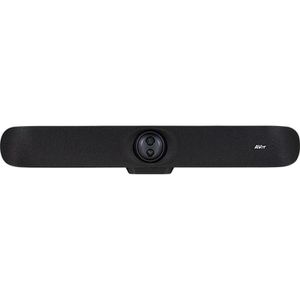
AVer Videokonferenzsystem VB342 Pro, schwarz, Lautsprecher, Mikrofon, KameraKompakte PTZ All-In-One-Videobar für kleine und mittlere Räume 4K Auflösung mit 92° diagonalem Sichtfeld Automatischer Zoom, Tracking und Framing mithilfe von KI Schwenk-, Kipp- und Zoomfunktion per Fernbedienung steuerbar Echo- und Rauschunterdrückung Sofort einsatzbereit dank Plug-and-Play Merkmale: Schnittstelle: HDMI, LAN, RS232, USB geeignet für: kleine Räume, mittlere Räume Kamerafunktionen: 4K-Auflösung Ausstattung: Kamera, Lautsprecher, Mikrofon Plattform: Cisco, Skype, Teams, Webex, Zoom weitere Produktinformationen: Auflösung: 4K (30 fps) Zoom: 15x digital, 3x optisch Fokus: Automatisch Aufnahmewinkel: 92 Grad Sichtfeld Mikrofon: 10 Mikrofonarrays, integriert Aufnahmebereich: bis 8 m Lautsprecher: 2x 6 W Treiber: Windows 7 oder höher, macOS X 10.14 oder höher Schnittstellen: RS-232, Klinkenanschluss, LAN, HDMI, USB 3.0, 2x USB 2.0 Maße: (BxTxH) 73,8 x 12,5 x 11,6 cm Lieferung inkl.: Netzteil, USB Kabel (Typ-B zu Typ-A, 5m), USB-Adapter (Typ-A zu Typ-C) Fernbedienung, Wandmontagehalterung878,89 €*Versand: 0,00 €Sichere Weiterleitung zum Anbieter
-
OWL-Labs Meeting Owl 5 Pro Videokonferenzsystem, Lautsprecher, Mikrofon, KameraKombination aus 360°-4K-Kamera und 360°-Dual-Lautsprecher in einem Gerät 64-MP-Sensor für 4K-UHD-Aufnahmen in bis zu 3 m Entfernung Ideal für Hybrid-Meetings in kleinen bis mittelgroßen Konferenzräumen Speziell entwickelte Fischaugenoptik für verzerrungsfreie 360°-Aufnahmen KI-gestütztes Auto-Framing mit automatischem Zoom und Sprecher-Tracking 8-Mikrofon-Array mit bis zu 5,5 m Reichweite und aktiver Geräusch- und Echoreduzierung 3 integrierte 360°-Lautsprecher mit HD-Stereo-Sound Sofort einsatzbereit dank Plug-and-Play über ein einziges All-in-One-BYOD-Kabel Kompatibel mit gängigen webbasierten Videokonferenz-Plattformen Angenehm einfache Verwaltung über Meeting Owl-App Mit zweiter Meeting Owl 5 Pro koppelbar für größere Räume Merkmale: Schnittstelle: HDMI, LAN, USB, WLAN geeignet für: Fernseher, kleine Räume, mittlere Räume Kamerafunktionen: 4K-Auflösung, 360 Grad, mobil Ausstattung: Kamera, Lautsprecher, Mikrofon Plattform: Google Meet, Skype, Teams, Webex, Zoom weitere Produktinformationen: Auflösung: 4K, 64 MP Zoom: Smart-Zoom-Funktion Fokus: Automatisch Aufnahmewinkel: 360 Grad Sichtfeld Mikrofon: 8-Mikrofon-Array Aufnahmebereich: bis 3 m, bis 5,5 m Prozessor: Qualcomm Snapdragon 8250 Schnittstellen: USB-C 2.0, HDMI-Out, USB-C 3.1, WLAN, 2x RJ45 Maße: (BxTxH) 15,6 x 15,6 x 29,8 cm Lieferung inkl.: USB-C zu USB-C-Kabel SuperSpeed (2,5 m), USB-C zu USB-A HighSpeed (5 m), HDMI-Kabel (5 m), Sichtschuztabdeckung, Netzkabel Lieferung direkt ab Werk!2699,00 €*Versand: 0,00 €Sichere Weiterleitung zum Anbieter


-
Wie kann man die Mausempfindlichkeit durch Farbeinstellungen anpassen?
Die Mausempfindlichkeit kann durch Farbeinstellungen nicht direkt angepasst werden. Die Farbeinstellungen betreffen in der Regel die Darstellung auf dem Bildschirm und haben keinen Einfluss auf die Empfindlichkeit der Maus. Um die Mausempfindlichkeit anzupassen, muss man in den Einstellungen des Betriebssystems oder der Maussoftware nach entsprechenden Optionen suchen. Dort kann man die Empfindlichkeit in der Regel über einen Schieberegler oder eine numerische Eingabe anpassen. **
-
Wie kann man die Farbeinstellungen in Windows bearbeiten?
Um die Farbeinstellungen in Windows zu bearbeiten, klicken Sie mit der rechten Maustaste auf den Desktop und wählen Sie "Anpassen". Klicken Sie dann auf "Farben" und Sie können die Hintergrundfarbe, Fensterfarben und Akzentfarben anpassen. Sie können auch den Dunkelmodus aktivieren oder benutzerdefinierte Farben auswählen. **
-
Wie kann ich die Farbeinstellungen meiner Grafikkarte ändern?
Um die Farbeinstellungen deiner Grafikkarte zu ändern, kannst du normalerweise die Einstellungen über die Grafikkartensoftware öffnen. Suche nach einem Programm wie "NVIDIA Control Panel" oder "AMD Radeon Settings" und öffne es. Dort findest du Optionen zur Anpassung der Farbsättigung, des Kontrasts und anderer Farbeinstellungen. **
-
Wie kann man die Helligkeit und Farbeinstellungen auf einem Display-Regler anpassen, um die Augen zu schonen?
Um die Augen zu schonen, sollte die Helligkeit des Displays auf ein angenehmes Niveau reduziert werden. Zudem kann der Blaulichtfilter aktiviert werden, um die Belastung der Augen zu verringern. Die Farbeinstellungen sollten auf einen wärmeren Ton eingestellt werden, um die Augen weniger zu strapazieren. **
Gibt es eine Möglichkeit, die Farbeinstellungen von Windows 10 zurückzusetzen?
Ja, es gibt eine Möglichkeit, die Farbeinstellungen von Windows 10 zurückzusetzen. Gehen Sie dazu zu den "Einstellungen" und wählen Sie "Personalisierung" aus. Klicken Sie dann auf "Farben" und scrollen Sie nach unten, um die Option "Standard" auszuwählen. Dadurch werden die Farbeinstellungen auf die Standardeinstellungen von Windows 10 zurückgesetzt. **
Wie kann ich die Farbeinstellungen des Samsung C24FG73 Monitors anpassen?
Um die Farbeinstellungen des Samsung C24FG73 Monitors anzupassen, können Sie das OSD (On-Screen Display) verwenden. Drücken Sie die Menütaste auf dem Monitor, um das OSD-Menü aufzurufen. Navigieren Sie dann zu den Farbeinstellungen und passen Sie die Helligkeit, den Kontrast, die Farbtemperatur und andere Optionen nach Ihren Vorlieben an. **
Top-Angebote
Produkte zum Begriff Farbeinstellungen:
-
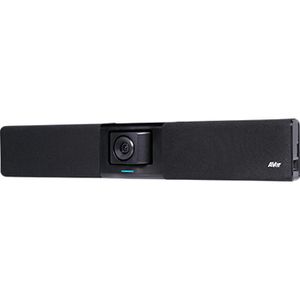
AVer VB370A Videokonferenzsystem, Lautsprecher, Mikrofon, KameraKompakte All-In-One-Videobar mit Doppelobjektiv für mittlere bis große Besprechungsräume 1/2,8''- und 1/2,5''-Sony-CMOS-Sensor bieten 4K Auflösung mit bis zu 170° diagonalem Sichtfeld und 6-fach-Digitalzoom Mit Zoom-Zeritfizierung, Android-Unterstützung und Dual-Screen-Modus KI-fähige Videofunktion behält Sprecher im Blickfeld Fortschrittliche Audiotechnologie mit intelligenter Rauschunterdrückung und 10 Metern Reichweite Einfache und schnelle Einrichtung dank Plug-and-Play per USB Merkmale: Schnittstelle: Bluetooth, HDMI, LAN, USB geeignet für: große Räume, mittlere Räume Kamerafunktionen: 4K-Auflösung Ausstattung: Kamera, Lautsprecher, Mikrofon Plattform: Cisco, Skype, Teams, Webex, Zoom weitere Produktinformationen: Auflösung: 4K, 30 fps Zoom: 4,5x optisch, 6x digital Fokus: Automatisch Aufnahmewinkel: 170 Grad Sichtfeld Mikrofon: 14 Elemente, integriert Treiber: Android 13 Schnittstellen: Bluetooth, Klinkenanschluss, LAN, HDMI-Eingang, 2x HDMI-Ausgang, HDMI, 3x USB-A, USB-C Maße: (BxTxH) 79 x 12,9 x 13,8 cm Lieferung inkl.: Netzteil, Fernbedienung, HDMI-Kabel, Wandhalterung Lieferung direkt ab Werk!3305,23 €*Versand: 4,15 €Sichere Weiterleitung zum Anbieter
-
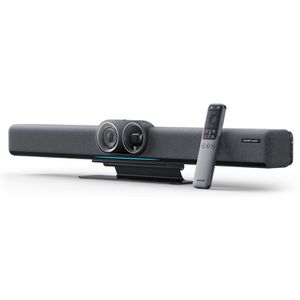
Insta360 Connect Videokonferenzsystem, Lautsprecher, Mikrofon, Kamera" All-in-One Videobar für kleine bis große Besprechungsräume 1/1,3""-CMOS-Sensor bietet 4K Auflösung mit 110° diagonalem Sichtfeld und 3-fach-Digitalzoom 48 MP Teleobjektiv mit eingebautem Gimbal Verwendbar mit zahlreichen webbasierten Videokonferenz-Plattformen KI-fähige Videofunktionen ermöglichen eine Gruppen-, Raster- oder Sprecheransicht 14-Mikrofon-Array mit 10 Metern Reichweite filtert unerwünschte Geräusche und Echos Adaptive Audio mit intelligenter Rauschunterdrückung Whiteboard-Modus für vergrößerte Ansicht und transparente Darstellung Einfache und schnelle Einrichtung dank Plug-and-Play per USB Freisprechmodus ermöglicht die Bluetooth-Verbindung mit dem Smartphone Privatsphäremodus schaltet Mikrofon stumm und verdeckt die Objektive Merkmale: Schnittstelle: Bluetooth, HDMI, LAN, USB, WLAN geeignet für: große Räume, kleine Räume, mittlere Räume Kamerafunktionen: 4K-Auflösung Ausstattung: Kamera, Lautsprecher, Mikrofon Plattform: Teams, Zoom weitere Produktinformationen: Meetinggröße: mittlere bis große Räume Auflösung: 4K, 30 fps Zoom: 3x digital Fokus: Automatisch Aufnahmewinkel: 110 Grad Sichtfeld Mikrofon: 14-Mikrofon-Array Schnittstellen: Bluetooth, 2x USB-A, LAN, 1x HDMI-Eingang, 2x HDMI-Ausgang, WLAN, USB-C Maße: (BxTxH) 68,5 x 8,5 x 7,6 cm Lieferung inkl.: Fernbedienung, Tischhalterung, 1,8m HDMI-Kabel, 1,8m USB-C-Kabel "1901,87 €*Versand: 0,00 €Sichere Weiterleitung zum Anbieter
-
FOSSiBOT F106 PRO Robustes Smartphone 658 FHD+ Display Helio G85 Prozessor 15GB RAM+256GB ROM Speicher 48+20MP Kamera 3W Campinglicht 110dB Lautsprecher 12000mAh Akku NFC Unterstützung IP68IP69KFOSSiBOT F106 PRO Robustes Smartphone 658 FHD+ Display Helio G85 Prozessor 15GB RAM+256GB ROM Speicher 48+20MP Kamera 3W Campinglicht 110dB Lautsprecher 12000mAh Akku NFC Unterstützung IP68IP69K179,99 €*Versand: 0,00 €Sichere Weiterleitung zum Anbieter
-
AVer Videokonferenzsystem VB342 Pro, schwarz, Lautsprecher, Mikrofon, KameraKompakte PTZ All-In-One-Videobar für kleine und mittlere Räume 4K Auflösung mit 92° diagonalem Sichtfeld Automatischer Zoom, Tracking und Framing mithilfe von KI Schwenk-, Kipp- und Zoomfunktion per Fernbedienung steuerbar Echo- und Rauschunterdrückung Sofort einsatzbereit dank Plug-and-Play Merkmale: Schnittstelle: HDMI, LAN, RS232, USB geeignet für: kleine Räume, mittlere Räume Kamerafunktionen: 4K-Auflösung Ausstattung: Kamera, Lautsprecher, Mikrofon Plattform: Cisco, Skype, Teams, Webex, Zoom weitere Produktinformationen: Auflösung: 4K (30 fps) Zoom: 15x digital, 3x optisch Fokus: Automatisch Aufnahmewinkel: 92 Grad Sichtfeld Mikrofon: 10 Mikrofonarrays, integriert Aufnahmebereich: bis 8 m Lautsprecher: 2x 6 W Treiber: Windows 7 oder höher, macOS X 10.14 oder höher Schnittstellen: RS-232, Klinkenanschluss, LAN, HDMI, USB 3.0, 2x USB 2.0 Maße: (BxTxH) 73,8 x 12,5 x 11,6 cm Lieferung inkl.: Netzteil, USB Kabel (Typ-B zu Typ-A, 5m), USB-Adapter (Typ-A zu Typ-C) Fernbedienung, Wandmontagehalterung878,89 €*Versand: 0,00 €Sichere Weiterleitung zum Anbieter
-
Wie kann man die Farbeinstellungen der Roccat Isku Tastatur anpassen?
Um die Farbeinstellungen der Roccat Isku Tastatur anzupassen, kannst du die Roccat Swarm Software verwenden. Diese ermöglicht es dir, die Beleuchtung der Tastatur individuell anzupassen, indem du Farben auswählst oder eigene Farbprofile erstellst. Du kannst auch verschiedene Beleuchtungseffekte einstellen, wie zum Beispiel pulsierende oder sich verändernde Farben. **
-
Wie kann ich die Farbeinstellungen der Razer Ornata Chroma Tastatur ändern?
Um die Farbeinstellungen der Razer Ornata Chroma Tastatur zu ändern, musst du die Razer Synapse Software herunterladen und installieren. Öffne dann die Software und wähle die Ornata Chroma Tastatur aus. Dort kannst du verschiedene Farbeffekte auswählen, die Helligkeit anpassen und individuelle Farben für jede Taste festlegen. Sobald du mit den Einstellungen zufrieden bist, werden sie automatisch auf deine Tastatur übertragen. **
-
Wie kann man die Mausempfindlichkeit durch Farbeinstellungen anpassen?
Die Mausempfindlichkeit kann durch Farbeinstellungen nicht direkt angepasst werden. Die Farbeinstellungen betreffen in der Regel die Darstellung auf dem Bildschirm und haben keinen Einfluss auf die Empfindlichkeit der Maus. Um die Mausempfindlichkeit anzupassen, muss man in den Einstellungen des Betriebssystems oder der Maussoftware nach entsprechenden Optionen suchen. Dort kann man die Empfindlichkeit in der Regel über einen Schieberegler oder eine numerische Eingabe anpassen. **
-
Wie kann man die Farbeinstellungen in Windows bearbeiten?
Um die Farbeinstellungen in Windows zu bearbeiten, klicken Sie mit der rechten Maustaste auf den Desktop und wählen Sie "Anpassen". Klicken Sie dann auf "Farben" und Sie können die Hintergrundfarbe, Fensterfarben und Akzentfarben anpassen. Sie können auch den Dunkelmodus aktivieren oder benutzerdefinierte Farben auswählen. **
Ähnliche Suchbegriffe für Farbeinstellungen
-
OWL-Labs Meeting Owl 5 Pro Videokonferenzsystem, Lautsprecher, Mikrofon, KameraKombination aus 360°-4K-Kamera und 360°-Dual-Lautsprecher in einem Gerät 64-MP-Sensor für 4K-UHD-Aufnahmen in bis zu 3 m Entfernung Ideal für Hybrid-Meetings in kleinen bis mittelgroßen Konferenzräumen Speziell entwickelte Fischaugenoptik für verzerrungsfreie 360°-Aufnahmen KI-gestütztes Auto-Framing mit automatischem Zoom und Sprecher-Tracking 8-Mikrofon-Array mit bis zu 5,5 m Reichweite und aktiver Geräusch- und Echoreduzierung 3 integrierte 360°-Lautsprecher mit HD-Stereo-Sound Sofort einsatzbereit dank Plug-and-Play über ein einziges All-in-One-BYOD-Kabel Kompatibel mit gängigen webbasierten Videokonferenz-Plattformen Angenehm einfache Verwaltung über Meeting Owl-App Mit zweiter Meeting Owl 5 Pro koppelbar für größere Räume Merkmale: Schnittstelle: HDMI, LAN, USB, WLAN geeignet für: Fernseher, kleine Räume, mittlere Räume Kamerafunktionen: 4K-Auflösung, 360 Grad, mobil Ausstattung: Kamera, Lautsprecher, Mikrofon Plattform: Google Meet, Skype, Teams, Webex, Zoom weitere Produktinformationen: Auflösung: 4K, 64 MP Zoom: Smart-Zoom-Funktion Fokus: Automatisch Aufnahmewinkel: 360 Grad Sichtfeld Mikrofon: 8-Mikrofon-Array Aufnahmebereich: bis 3 m, bis 5,5 m Prozessor: Qualcomm Snapdragon 8250 Schnittstellen: USB-C 2.0, HDMI-Out, USB-C 3.1, WLAN, 2x RJ45 Maße: (BxTxH) 15,6 x 15,6 x 29,8 cm Lieferung inkl.: USB-C zu USB-C-Kabel SuperSpeed (2,5 m), USB-C zu USB-A HighSpeed (5 m), HDMI-Kabel (5 m), Sichtschuztabdeckung, Netzkabel Lieferung direkt ab Werk!2699,00 €*Versand: 0,00 €Sichere Weiterleitung zum Anbieter
-
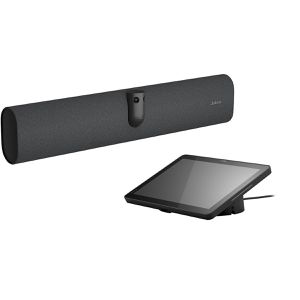
Jabra PanaCast 40 VBS UC Videokonferenzsystem, Touchpanel, Lautsprecher, Mikrofon, KameraInkl. 25,7 cm Jabra Touch-Controller für eine komfortable Meetingverwaltung Videokonferenzlösung für kleine Besprechungsräume 4K Auflösung mit 180° horizontalem Sichtfeld und intelligentem 4-fachem Digitalzoom KI-fähige Videofunktionen ermöglichen eine Gruppen-, Raster- oder Sprecheransicht sowie Echtzeit-Tracking Durch Festlegung eines Kamerabereiches können unerwünschte Ablenkungen ausgeblendet werden 6-Mikrofon-Array mit 4,5 Metern Reichweite filtert unerwünschte Geräusche und Echos Leistungsstarker Lautsprecher mit Vollduplex-Audio Verwendbar mit zahlreichen webbasierten Videokonferenz-Plattformen Merkmale: Schnittstelle: Bluetooth, HDMI, LAN, USB, WLAN geeignet für: Fernseher, kleine Räume Kamerafunktionen: 4K-Auflösung, 180 Grad Ausstattung: Kamera, Lautsprecher, Mikrofon, Touchpanel Plattform: Skype, Teams, Zoom weitere Produktinformationen: Meetinggröße: bis 6 Personen Auflösung: 1920 x 1200 Zoom: 4x digital Fokus: Automatisch Aufnahmewinkel: 180 Grad Sichtfeld Mikrofon: 6-Mikrofon-Array mit Beamforming-Technologie Schnittstellen: Bluetooth, LAN, HDMI, WLAN, 3,5 mm-Klinkenanschluss, USB-C, USB-A Maße: (BxTxH) 53 x 6 x 10,5 cm Display: 25,7 cm Touchscreen-Farbdisplay Lieferung inkl.: Jabra Control IP, Netzteil, Wandhalterung, Sichtschutztabdeckung, HDMI Kabel (1,83 m), USB-C auf USB-C Kabel (3 m) Lieferung direkt ab Werk!1983,19 €*Versand: 0,00 €Sichere Weiterleitung zum Anbieter
-
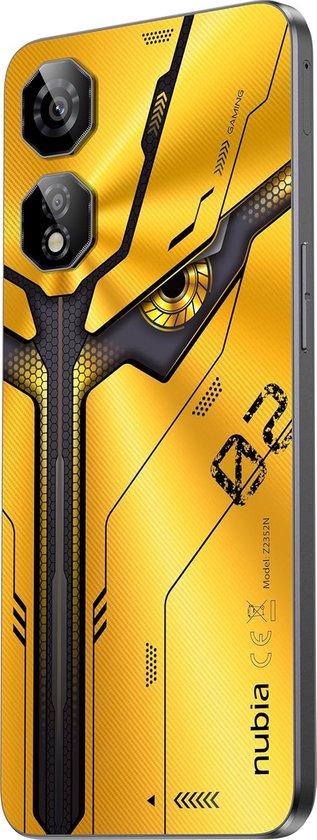
Leistungsstarkes 5G-Smartphone, Gelb, 256 GB Speicher / 8 GB RAM - 50 MP Kamera, 120 Hz Display und Gaming-ProzessorEntdecken Sie dieses leistungsstarke, gelbe 5G-Smartphone, ideal für Gaming und den täglichen Gebrauch. Es ist mit großzügigen 256 GB Speicher und 8 GB RAM ausgestattet, die müheloses Multitasking ermöglichen. Das beeindruckende 6,72-Zoll FHD+-Display mit einer Bildwiederholfrequenz von 120 Hz sorgt für superflüssige Bilder, perfekt für schnelle Action und Gaming. Halten Sie jeden Moment gestochen scharf mit der 50 MP Hauptkamera fest. Der leistungsstarke 5200 mAh Akku, unterstützt durch 33 W Schnellladen, sorgt dafür, dass Sie immer erreichbar sind. Darüber hinaus verfügt dieses Telefon über einen schnellen Gaming-Prozessor mit bis zu 2,7 GHz und NFC für kontaktloses Bezahlen509,70 €*Versand: 0,00 €Sichere Weiterleitung zum Anbieter
-
Wie kann ich die Farbeinstellungen meiner Grafikkarte ändern?
Um die Farbeinstellungen deiner Grafikkarte zu ändern, kannst du normalerweise die Einstellungen über die Grafikkartensoftware öffnen. Suche nach einem Programm wie "NVIDIA Control Panel" oder "AMD Radeon Settings" und öffne es. Dort findest du Optionen zur Anpassung der Farbsättigung, des Kontrasts und anderer Farbeinstellungen. **
-
Wie kann man die Helligkeit und Farbeinstellungen auf einem Display-Regler anpassen, um die Augen zu schonen?
Um die Augen zu schonen, sollte die Helligkeit des Displays auf ein angenehmes Niveau reduziert werden. Zudem kann der Blaulichtfilter aktiviert werden, um die Belastung der Augen zu verringern. Die Farbeinstellungen sollten auf einen wärmeren Ton eingestellt werden, um die Augen weniger zu strapazieren. **
-
Gibt es eine Möglichkeit, die Farbeinstellungen von Windows 10 zurückzusetzen?
Ja, es gibt eine Möglichkeit, die Farbeinstellungen von Windows 10 zurückzusetzen. Gehen Sie dazu zu den "Einstellungen" und wählen Sie "Personalisierung" aus. Klicken Sie dann auf "Farben" und scrollen Sie nach unten, um die Option "Standard" auszuwählen. Dadurch werden die Farbeinstellungen auf die Standardeinstellungen von Windows 10 zurückgesetzt. **
-
Wie kann ich die Farbeinstellungen des Samsung C24FG73 Monitors anpassen?
Um die Farbeinstellungen des Samsung C24FG73 Monitors anzupassen, können Sie das OSD (On-Screen Display) verwenden. Drücken Sie die Menütaste auf dem Monitor, um das OSD-Menü aufzurufen. Navigieren Sie dann zu den Farbeinstellungen und passen Sie die Helligkeit, den Kontrast, die Farbtemperatur und andere Optionen nach Ihren Vorlieben an. **
* Alle Preise verstehen sich inklusive der gesetzlichen Mehrwertsteuer und ggf. zuzüglich Versandkosten. Die Angebotsinformationen basieren auf den Angaben des jeweiligen Shops und werden über automatisierte Prozesse aktualisiert. Eine Aktualisierung in Echtzeit findet nicht statt, so dass es im Einzelfall zu Abweichungen kommen kann. ** Hinweis: Teile dieses Inhalts wurden von KI erstellt.