Domain smartphoneteile.de kaufen?
Wir ziehen mit dem Projekt
smartphoneteile.de um.
Sind Sie am Kauf der Domain
smartphoneteile.de interessiert?
domain@kv-gmbh.de · 0541-91531010
Domain smartphoneteile.de kaufen?
Was ist ein Bildschirmfoto?
Ein Bildschirmfoto ist eine digitale Aufnahme des aktuellen Bildschirminhalts eines Computers, Smartphones oder Tablets. Es kann verwendet werden, um den aktuellen Zustand eines Programms, einer Webseite oder einer anderen Anwendung festzuhalten und zu teilen. Bildschirmfotos können in verschiedenen Dateiformaten gespeichert werden, wie z.B. JPEG oder PNG. **
Was bedeutet Snapchat Bildschirmfoto?
Ein Snapchat Bildschirmfoto bedeutet, dass jemand ein Foto von einem Snap gemacht hat, indem er den Bildschirm seines Geräts abfotografiert hat. Dies kann geschehen, wenn der Absender nicht möchte, dass das Foto gespeichert oder weitergeleitet wird. Oft wird ein Bildschirmfoto als Verletzung der Privatsphäre angesehen, da die Bilder normalerweise nur für einen kurzen Zeitraum sichtbar sind. Es ist wichtig, die Privatsphäre anderer zu respektieren und keine Bildschirmfotos von Snaps zu machen, es sei denn, es ist ausdrücklich erlaubt. **
Ähnliche Suchbegriffe für Bildschirmfoto
Top-Angebote
Produkte zum Begriff Bildschirmfoto:
-
FOSSiBOT F106 PRO Robustes Smartphone 658 FHD+ Display Helio G85 Prozessor 15GB RAM+256GB ROM Speicher 48+20MP Kamera 3W Campinglicht 110dB Lautsprecher 12000mAh Akku NFC Unterstützung IP68IP69KFOSSiBOT F106 PRO Robustes Smartphone 658 FHD+ Display Helio G85 Prozessor 15GB RAM+256GB ROM Speicher 48+20MP Kamera 3W Campinglicht 110dB Lautsprecher 12000mAh Akku NFC Unterstützung IP68IP69K179,99 €*Versand: 0,00 €Sichere Weiterleitung zum Anbieter
-
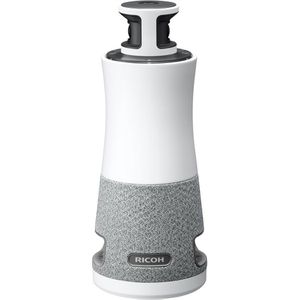
Ricoh Meeting 360 V2 Videokonferenzsystem, Lautsprecher, Mikrofon, KameraKombination aus 360°-Kamera und 360°-Lautsprecher in einem Gerät Geeignet für Hybrid-Meetings in kleinen und mittleren Konferenzräumen Zweifaches Fischaugen-Objektiv für hochauflösende Bilder und 360°-Panoramaansicht mit automatischer Bildanpassung Herausragende Audioqualität dank omnidirektionaler Mikrofone und Lautsprecher Mit simultaner Zwei-Wege-Konversationstechnologie, akustischer Echo- und Rauschunterdrückung und automatischer Verstärkungsregelung Sofort einsatzbereit dank Plug-and-Play Verwendbar mit zahlreichen webbasierten Videokonferenz-Plattformen Mit Touch-Sensor zum Umschalten zwischen mehreren Bildschirmlayouts Leichtes, ergonomisches Design mit Tisch- oder Stativhalterung bietet vielseitige Einsatzmöglichkeiten Merkmale: Schnittstelle: LAN, USB, WLAN geeignet für: kleine Räume, mittlere Räume Kamerafunktionen: 360 Grad, mobil Ausstattung: Kamera, Lautsprecher, Mikrofon Plattform: Teams, Webex, Zoom weitere Produktinformationen: Auflösung: Full HD 1080p, 30 fps Zoom: Autofokus-Zoom bis 3,60m Fokus: Automatisch Aufnahmewinkel: 360 Grad Sichtfeld Mikrofon: Drei-Mikrofon-Array, 360 Grad Aufnahmebereich: bis 3,6m, bis 6 m Mikrofonreichweite: 6 m Lautsprecher: 360°-Lautsprecher Treiber: Windows 10 oder höher, macOS 12 oder höher Schnittstellen: LAN, WLAN, USB-C Maße: (BxTxH) 11 x 11 x 27,3 cm Garantie: 3 Jahre Herstellergarantie Austauschservice Lieferung inkl.: Netzteil, 2 x USB 3.1 Kabel (2m)897,76 €*Versand: 0,00 €Sichere Weiterleitung zum Anbieter
-
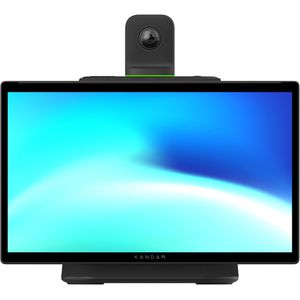
Kandao Videokonferenzsystem Meeting Ultra, Lautsprecher, Mikrofon, Kamera, 2x TouchpanelKombination aus 360°-Kamera, 360°-Lautsprecher und Bildschirm in einem Gerät Zwei 15,6 Zoll große Full HD Touchpanel zur Steuerung der Besprechung Acht Mikrofone ermöglichen Rausch- und Echounterdrückung Erstklassiger und klarer Klang durch mehrere leistungsstarke HI-FI-Lautsprecher Geeignet für Hybrid-Meetings in kleinen und mittelgroßen Konferenzräumen KI-gestütztes Intelligence System zur intelligenten Fokussierung der Kamera in drei Modi Integriertes Betriebssystem macht externen Computer überflüssig Sofort einsatzbereit dank Plug-and-Play Anpassung der Belichtung und Hauttöne, je nach Belichtung im Raum Verwendbar mit zahlreichen webbasierten Videokonferenz-Plattformen Inkl. Fernbedienung und Kensingtonschloss Merkmale: Schnittstelle: Bluetooth, HDMI, LAN, USB, WLAN geeignet für: Fernseher, mittlere Räume Kamerafunktionen: 4K-Auflösung, 360 Grad, mobil Ausstattung: Kamera, Lautsprecher, Mikrofon, Touchpanel Plattform: Cisco, Skype, Teams, Webex, Zoom weitere Produktinformationen: Auflösung: 4K 30FPS HDR-Video Zoom: Smart-Zoom-Funktion Fokus: Automatisch Aufnahmewinkel: 360 Grad Sichtfeld Mikrofon: integriert, 8 intelligente Mikrofone Aufnahmebereich: bis 5,5 m Lautsprecher: 360°-Lautsprecher Speicherplatz: 64GB ROM Schnittstellen: Bluetooth, LAN, 3x HDMI, 3x USB Typ-A, 2x USB Typ-C, Wi-Fi, Micro-SD Maße: (BxTxH) 21,5 x 12,1 x 32,7 cm Display: 39,6 cm Touchscreen-Farbdisplay Lieferung inkl.: USB Typ-C zu USB Typ-A, 65-Watt Adapter, Fernbedienung, Netzteil, Linsenschutz2103,23 €*Versand: 0,00 €Sichere Weiterleitung zum Anbieter

-
Wie erstelle ich Bildschirmfotos mit einer Bildschirmfoto-Software? Welche Bildschirmfoto-Software könnt ihr empfehlen?
Um Bildschirmfotos mit einer Bildschirmfoto-Software zu erstellen, musst du die Software herunterladen und installieren, dann das Programm öffnen und die gewünschte Taste oder Tastenkombination drücken, um das Bildschirmfoto aufzunehmen. Ich kann Snagit, Lightshot und Greenshot als empfehlenswerte Bildschirmfoto-Software empfehlen. **
-
Wie ändere ich das Bildschirmfoto?
Um das Bildschirmfoto zu ändern, musst du zuerst das gewünschte Bild auswählen, das du als neues Bildschirmfoto verwenden möchtest. Anschließend öffnest du die Einstellungen deines Geräts und suchst nach der Option "Hintergrund" oder "Bildschirmfoto". Dort kannst du dann das neue Bild auswählen und als Bildschirmfoto festlegen. Vergiss nicht, die Änderungen zu speichern, damit das neue Bildschirmfoto aktiviert wird. Wenn du Schwierigkeiten hast, das Bildschirmfoto zu ändern, kannst du auch in der Bedienungsanleitung deines Geräts nach weiteren Anweisungen suchen oder dich an den Kundensupport des Herstellers wenden. **
-
Wie kann ich ein Bildschirmfoto machen?
Um ein Bildschirmfoto zu machen, kannst du die Tastenkombination "Druck" oder "Print Screen" auf deiner Tastatur verwenden. Dadurch wird ein Screenshot des gesamten Bildschirms erstellt. Du kannst auch die Tastenkombination "Alt + Druck" verwenden, um nur das aktive Fenster aufzunehmen. Das Bildschirmfoto wird dann in die Zwischenablage kopiert und kann in einem Bildbearbeitungsprogramm oder einer anderen Anwendung eingefügt und gespeichert werden. **
-
Wie kann ein Bildschirmfoto unter Windows erstellt werden? Wie kann ein Bildschirmfoto auf einem Mac gemacht werden?
Unter Windows kann ein Bildschirmfoto durch Drücken der Taste "Druck" auf der Tastatur erstellt werden. Anschließend kann das Bild in ein Grafikprogramm oder in Paint eingefügt und gespeichert werden. Auf einem Mac kann ein Bildschirmfoto durch Drücken von "Cmd + Shift + 3" für den gesamten Bildschirm oder "Cmd + Shift + 4" für einen ausgewählten Bereich erstellt werden. Das Bild wird automatisch auf dem Desktop gespeichert. **
Wie kann ich ein Bildschirmfoto auf meinem Computer machen? Wie erstelle ich ein Bildschirmfoto auf meinem Smartphone?
Auf einem Computer kannst du ein Bildschirmfoto machen, indem du die Taste "Druck" oder "Print Screen" drückst und dann das Bild in ein Bildbearbeitungsprogramm einfügst. Auf einem Smartphone kannst du ein Bildschirmfoto machen, indem du gleichzeitig die Power-Taste und die Lautstärke-Taste drückst oder eine spezielle Tastenkombination verwendest, die von Hersteller zu Hersteller variieren kann. Das Bildschirmfoto wird dann in deiner Galerie gespeichert. **
Wie erstellt man ein Bildschirmfoto auf einem Windows Computer? Kann man auch auf einem Smartphone ein Bildschirmfoto machen?
Um ein Bildschirmfoto auf einem Windows Computer zu erstellen, drücke die Taste "Druck" auf der Tastatur. Das Bildschirmfoto wird in die Zwischenablage kopiert und kann dann in ein Bildbearbeitungsprogramm eingefügt und gespeichert werden. Auf einem Smartphone kann man ebenfalls ein Bildschirmfoto machen, indem man gleichzeitig die Power-Taste und die Lautstärke-Taste drückt. **
Top-Angebote
Produkte zum Begriff Bildschirmfoto:
-
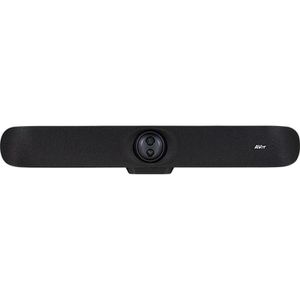
AVer VB370A Videokonferenzsystem, Lautsprecher, Mikrofon, KameraKompakte All-In-One-Videobar mit Doppelobjektiv für mittlere bis große Besprechungsräume 1/2,8''- und 1/2,5''-Sony-CMOS-Sensor bieten 4K Auflösung mit bis zu 170° diagonalem Sichtfeld und 6-fach-Digitalzoom Mit Zoom-Zeritfizierung, Android-Unterstützung und Dual-Screen-Modus KI-fähige Videofunktion behält Sprecher im Blickfeld Fortschrittliche Audiotechnologie mit intelligenter Rauschunterdrückung und 10 Metern Reichweite Einfache und schnelle Einrichtung dank Plug-and-Play per USB Merkmale: Schnittstelle: Bluetooth, HDMI, LAN, USB geeignet für: große Räume, mittlere Räume Kamerafunktionen: 4K-Auflösung Ausstattung: Kamera, Lautsprecher, Mikrofon Plattform: Cisco, Skype, Teams, Webex, Zoom weitere Produktinformationen: Auflösung: 4K, 30 fps Zoom: 4,5x optisch, 6x digital Fokus: Automatisch Aufnahmewinkel: 170 Grad Sichtfeld Mikrofon: 14 Elemente, integriert Treiber: Android 13 Schnittstellen: Bluetooth, Klinkenanschluss, LAN, HDMI-Eingang, 2x HDMI-Ausgang, HDMI, 3x USB-A, USB-C Maße: (BxTxH) 79 x 12,9 x 13,8 cm Lieferung inkl.: Netzteil, Fernbedienung, HDMI-Kabel, Wandhalterung Lieferung direkt ab Werk!3305,23 €*Versand: 4,15 €Sichere Weiterleitung zum Anbieter
-
Insta360 Connect Videokonferenzsystem, Lautsprecher, Mikrofon, Kamera" All-in-One Videobar für kleine bis große Besprechungsräume 1/1,3""-CMOS-Sensor bietet 4K Auflösung mit 110° diagonalem Sichtfeld und 3-fach-Digitalzoom 48 MP Teleobjektiv mit eingebautem Gimbal Verwendbar mit zahlreichen webbasierten Videokonferenz-Plattformen KI-fähige Videofunktionen ermöglichen eine Gruppen-, Raster- oder Sprecheransicht 14-Mikrofon-Array mit 10 Metern Reichweite filtert unerwünschte Geräusche und Echos Adaptive Audio mit intelligenter Rauschunterdrückung Whiteboard-Modus für vergrößerte Ansicht und transparente Darstellung Einfache und schnelle Einrichtung dank Plug-and-Play per USB Freisprechmodus ermöglicht die Bluetooth-Verbindung mit dem Smartphone Privatsphäremodus schaltet Mikrofon stumm und verdeckt die Objektive Merkmale: Schnittstelle: Bluetooth, HDMI, LAN, USB, WLAN geeignet für: große Räume, kleine Räume, mittlere Räume Kamerafunktionen: 4K-Auflösung Ausstattung: Kamera, Lautsprecher, Mikrofon Plattform: Teams, Zoom weitere Produktinformationen: Meetinggröße: mittlere bis große Räume Auflösung: 4K, 30 fps Zoom: 3x digital Fokus: Automatisch Aufnahmewinkel: 110 Grad Sichtfeld Mikrofon: 14-Mikrofon-Array Schnittstellen: Bluetooth, 2x USB-A, LAN, 1x HDMI-Eingang, 2x HDMI-Ausgang, WLAN, USB-C Maße: (BxTxH) 68,5 x 8,5 x 7,6 cm Lieferung inkl.: Fernbedienung, Tischhalterung, 1,8m HDMI-Kabel, 1,8m USB-C-Kabel "1899,00 €*Versand: 0,00 €Sichere Weiterleitung zum Anbieter
-
FOSSiBOT F106 PRO Robustes Smartphone 658 FHD+ Display Helio G85 Prozessor 15GB RAM+256GB ROM Speicher 48+20MP Kamera 3W Campinglicht 110dB Lautsprecher 12000mAh Akku NFC Unterstützung IP68IP69KFOSSiBOT F106 PRO Robustes Smartphone 658 FHD+ Display Helio G85 Prozessor 15GB RAM+256GB ROM Speicher 48+20MP Kamera 3W Campinglicht 110dB Lautsprecher 12000mAh Akku NFC Unterstützung IP68IP69K179,99 €*Versand: 0,00 €Sichere Weiterleitung zum Anbieter
-
Ricoh Meeting 360 V2 Videokonferenzsystem, Lautsprecher, Mikrofon, KameraKombination aus 360°-Kamera und 360°-Lautsprecher in einem Gerät Geeignet für Hybrid-Meetings in kleinen und mittleren Konferenzräumen Zweifaches Fischaugen-Objektiv für hochauflösende Bilder und 360°-Panoramaansicht mit automatischer Bildanpassung Herausragende Audioqualität dank omnidirektionaler Mikrofone und Lautsprecher Mit simultaner Zwei-Wege-Konversationstechnologie, akustischer Echo- und Rauschunterdrückung und automatischer Verstärkungsregelung Sofort einsatzbereit dank Plug-and-Play Verwendbar mit zahlreichen webbasierten Videokonferenz-Plattformen Mit Touch-Sensor zum Umschalten zwischen mehreren Bildschirmlayouts Leichtes, ergonomisches Design mit Tisch- oder Stativhalterung bietet vielseitige Einsatzmöglichkeiten Merkmale: Schnittstelle: LAN, USB, WLAN geeignet für: kleine Räume, mittlere Räume Kamerafunktionen: 360 Grad, mobil Ausstattung: Kamera, Lautsprecher, Mikrofon Plattform: Teams, Webex, Zoom weitere Produktinformationen: Auflösung: Full HD 1080p, 30 fps Zoom: Autofokus-Zoom bis 3,60m Fokus: Automatisch Aufnahmewinkel: 360 Grad Sichtfeld Mikrofon: Drei-Mikrofon-Array, 360 Grad Aufnahmebereich: bis 3,6m, bis 6 m Mikrofonreichweite: 6 m Lautsprecher: 360°-Lautsprecher Treiber: Windows 10 oder höher, macOS 12 oder höher Schnittstellen: LAN, WLAN, USB-C Maße: (BxTxH) 11 x 11 x 27,3 cm Garantie: 3 Jahre Herstellergarantie Austauschservice Lieferung inkl.: Netzteil, 2 x USB 3.1 Kabel (2m)897,76 €*Versand: 0,00 €Sichere Weiterleitung zum Anbieter
-
Was ist ein Bildschirmfoto?
Ein Bildschirmfoto ist eine digitale Aufnahme des aktuellen Bildschirminhalts eines Computers, Smartphones oder Tablets. Es kann verwendet werden, um den aktuellen Zustand eines Programms, einer Webseite oder einer anderen Anwendung festzuhalten und zu teilen. Bildschirmfotos können in verschiedenen Dateiformaten gespeichert werden, wie z.B. JPEG oder PNG. **
-
Was bedeutet Snapchat Bildschirmfoto?
Ein Snapchat Bildschirmfoto bedeutet, dass jemand ein Foto von einem Snap gemacht hat, indem er den Bildschirm seines Geräts abfotografiert hat. Dies kann geschehen, wenn der Absender nicht möchte, dass das Foto gespeichert oder weitergeleitet wird. Oft wird ein Bildschirmfoto als Verletzung der Privatsphäre angesehen, da die Bilder normalerweise nur für einen kurzen Zeitraum sichtbar sind. Es ist wichtig, die Privatsphäre anderer zu respektieren und keine Bildschirmfotos von Snaps zu machen, es sei denn, es ist ausdrücklich erlaubt. **
-
Wie erstelle ich Bildschirmfotos mit einer Bildschirmfoto-Software? Welche Bildschirmfoto-Software könnt ihr empfehlen?
Um Bildschirmfotos mit einer Bildschirmfoto-Software zu erstellen, musst du die Software herunterladen und installieren, dann das Programm öffnen und die gewünschte Taste oder Tastenkombination drücken, um das Bildschirmfoto aufzunehmen. Ich kann Snagit, Lightshot und Greenshot als empfehlenswerte Bildschirmfoto-Software empfehlen. **
-
Wie ändere ich das Bildschirmfoto?
Um das Bildschirmfoto zu ändern, musst du zuerst das gewünschte Bild auswählen, das du als neues Bildschirmfoto verwenden möchtest. Anschließend öffnest du die Einstellungen deines Geräts und suchst nach der Option "Hintergrund" oder "Bildschirmfoto". Dort kannst du dann das neue Bild auswählen und als Bildschirmfoto festlegen. Vergiss nicht, die Änderungen zu speichern, damit das neue Bildschirmfoto aktiviert wird. Wenn du Schwierigkeiten hast, das Bildschirmfoto zu ändern, kannst du auch in der Bedienungsanleitung deines Geräts nach weiteren Anweisungen suchen oder dich an den Kundensupport des Herstellers wenden. **
Ähnliche Suchbegriffe für Bildschirmfoto
-
Kandao Videokonferenzsystem Meeting Ultra, Lautsprecher, Mikrofon, Kamera, 2x TouchpanelKombination aus 360°-Kamera, 360°-Lautsprecher und Bildschirm in einem Gerät Zwei 15,6 Zoll große Full HD Touchpanel zur Steuerung der Besprechung Acht Mikrofone ermöglichen Rausch- und Echounterdrückung Erstklassiger und klarer Klang durch mehrere leistungsstarke HI-FI-Lautsprecher Geeignet für Hybrid-Meetings in kleinen und mittelgroßen Konferenzräumen KI-gestütztes Intelligence System zur intelligenten Fokussierung der Kamera in drei Modi Integriertes Betriebssystem macht externen Computer überflüssig Sofort einsatzbereit dank Plug-and-Play Anpassung der Belichtung und Hauttöne, je nach Belichtung im Raum Verwendbar mit zahlreichen webbasierten Videokonferenz-Plattformen Inkl. Fernbedienung und Kensingtonschloss Merkmale: Schnittstelle: Bluetooth, HDMI, LAN, USB, WLAN geeignet für: Fernseher, mittlere Räume Kamerafunktionen: 4K-Auflösung, 360 Grad, mobil Ausstattung: Kamera, Lautsprecher, Mikrofon, Touchpanel Plattform: Cisco, Skype, Teams, Webex, Zoom weitere Produktinformationen: Auflösung: 4K 30FPS HDR-Video Zoom: Smart-Zoom-Funktion Fokus: Automatisch Aufnahmewinkel: 360 Grad Sichtfeld Mikrofon: integriert, 8 intelligente Mikrofone Aufnahmebereich: bis 5,5 m Lautsprecher: 360°-Lautsprecher Speicherplatz: 64GB ROM Schnittstellen: Bluetooth, LAN, 3x HDMI, 3x USB Typ-A, 2x USB Typ-C, Wi-Fi, Micro-SD Maße: (BxTxH) 21,5 x 12,1 x 32,7 cm Display: 39,6 cm Touchscreen-Farbdisplay Lieferung inkl.: USB Typ-C zu USB Typ-A, 65-Watt Adapter, Fernbedienung, Netzteil, Linsenschutz2103,23 €*Versand: 0,00 €Sichere Weiterleitung zum Anbieter
-
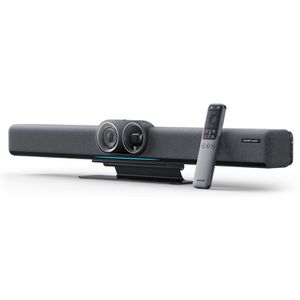
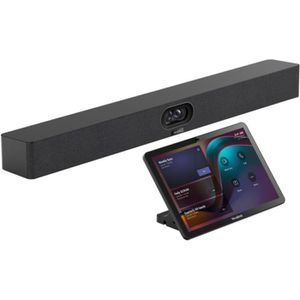
Yealink MeetingBar A40 & CTP25 Videokonferenzsystem, Lautsprecher, Mikrofon, Kamera, TouchpanelAll-in-One Video-Collaboration Bar mit Android 13 Betriebssystem Mit 25,7 cm großem Touchpanel für eine benutzerfreundliche Touch-Meeting-Steuerung Intelligentes Dual-Kamerasystem mit zwei Linsen für 4K UHD Aufnahmen und 120° Sichtfeld Exzellente Audioqualität dank KI-gesteuerter Mikrofone mit Geräuschunterdrückung und integrierter Stereolautsprecher Geeignet für Hybrid-Meetings in kleinen und mittleren Besprechungsräumen Zertifiziert für die Nutzung mit Zoom, Teams sowie für private mobile Endgeräte (BYOD) Kompatibel mit Microsoft MDEP für fortschrittliche Sicherheitsfunktionen und einfache Integration Merkmale: Schnittstelle: Bluetooth, HDMI, LAN, USB, WLAN geeignet für: Fernseher, kleine Räume, mittlere Räume Kamerafunktionen: 4K-Auflösung, 120 Grad Ausstattung: Kamera, Lautsprecher, Mikrofon, Touchpanel Plattform: Teams, Zoom weitere Produktinformationen: Meetinggröße: bis 13 Personen Auflösung: 1280 x 800 Zoom: 6x digital Fokus: Automatisch Aufnahmewinkel: 120 Grad Sichtfeld Mikrofon: 8-MEMS-Mikrofon-Array, integriert Mikrofonreichweite: 6 m Lautsprecher: 2 x 10W, Voll-Duplex Betriebssystem: Android 13 Schnittstellen: WLAN (2,4GHz/ 5GHz), 2x USB-C, LAN, Yealink VCH Port (RJ45), 2x HDMI-Ausgang, 1x RJ45, WLAN, 1x USB-A, 1x USB-C, Bluetooth 5.0 Display: 25,7 cm Touchscreen-Farbdisplay Lieferung inkl.: Touchpanel CTP25, Netzteil (3,5m), Ethernet-Kabel (3m), 2x HDMI-Kabel (1,8m), Wandhalterung, TV-Clip-Halterung1948,76 €*Versand: 0,00 €Sichere Weiterleitung zum Anbieter
-
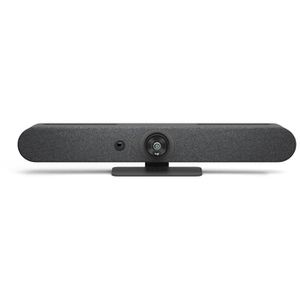
Logitech Videokonferenzsystem Rally Bar Mini, grafit, Lautsprecher, Mikrofon, KameraKompakte All-In-One-Videobar für kleine Räume 4K UHD Auflösung mit 120° Sichtfeld Automatische Schwenk-, Kipp- und Zoomfunktion Einfache und schnelle Einrichtung dank Plug-and-Play Merkmale: Schnittstelle: Bluetooth, HDMI, LAN, USB, WLAN geeignet für: kleine Räume Kamerafunktionen: 4K-Auflösung Ausstattung: Kamera, Lautsprecher, Mikrofon Plattform: Teams, Zoom weitere Produktinformationen: Farbe: grafit Auflösung: bis zu 4K UHD, 30 fps Zoom: ja, RightSense-Technologie Fokus: Automatisch Aufnahmewinkel: 120 Grad Sichtfeld Mikrofon: integriert, 6 Beamforming-Mikrofone Mikrofonreichweite: 4,5 m Schnittstellen: Bluetooth, LAN, 3x HDMI, WLAN, 3x USB-A, 3,5mm Stereo-Klinke Line-in, 1x USB-C Maße: (BxTxH) 71,9 x 10,1 x 9,1 cm Lieferung inkl.: Netzteil, Fernbedienung, HDMI-Kabel, USB-Kabel, Abdeckungen für Hauptkamera und KI-Sucher2087,39 €*Versand: 4,15 €Sichere Weiterleitung zum Anbieter
-
Wie kann ich ein Bildschirmfoto machen?
Um ein Bildschirmfoto zu machen, kannst du die Tastenkombination "Druck" oder "Print Screen" auf deiner Tastatur verwenden. Dadurch wird ein Screenshot des gesamten Bildschirms erstellt. Du kannst auch die Tastenkombination "Alt + Druck" verwenden, um nur das aktive Fenster aufzunehmen. Das Bildschirmfoto wird dann in die Zwischenablage kopiert und kann in einem Bildbearbeitungsprogramm oder einer anderen Anwendung eingefügt und gespeichert werden. **
-
Wie kann ein Bildschirmfoto unter Windows erstellt werden? Wie kann ein Bildschirmfoto auf einem Mac gemacht werden?
Unter Windows kann ein Bildschirmfoto durch Drücken der Taste "Druck" auf der Tastatur erstellt werden. Anschließend kann das Bild in ein Grafikprogramm oder in Paint eingefügt und gespeichert werden. Auf einem Mac kann ein Bildschirmfoto durch Drücken von "Cmd + Shift + 3" für den gesamten Bildschirm oder "Cmd + Shift + 4" für einen ausgewählten Bereich erstellt werden. Das Bild wird automatisch auf dem Desktop gespeichert. **
-
Wie kann ich ein Bildschirmfoto auf meinem Computer machen? Wie erstelle ich ein Bildschirmfoto auf meinem Smartphone?
Auf einem Computer kannst du ein Bildschirmfoto machen, indem du die Taste "Druck" oder "Print Screen" drückst und dann das Bild in ein Bildbearbeitungsprogramm einfügst. Auf einem Smartphone kannst du ein Bildschirmfoto machen, indem du gleichzeitig die Power-Taste und die Lautstärke-Taste drückst oder eine spezielle Tastenkombination verwendest, die von Hersteller zu Hersteller variieren kann. Das Bildschirmfoto wird dann in deiner Galerie gespeichert. **
-
Wie erstellt man ein Bildschirmfoto auf einem Windows Computer? Kann man auch auf einem Smartphone ein Bildschirmfoto machen?
Um ein Bildschirmfoto auf einem Windows Computer zu erstellen, drücke die Taste "Druck" auf der Tastatur. Das Bildschirmfoto wird in die Zwischenablage kopiert und kann dann in ein Bildbearbeitungsprogramm eingefügt und gespeichert werden. Auf einem Smartphone kann man ebenfalls ein Bildschirmfoto machen, indem man gleichzeitig die Power-Taste und die Lautstärke-Taste drückt. **
* Alle Preise verstehen sich inklusive der gesetzlichen Mehrwertsteuer und ggf. zuzüglich Versandkosten. Die Angebotsinformationen basieren auf den Angaben des jeweiligen Shops und werden über automatisierte Prozesse aktualisiert. Eine Aktualisierung in Echtzeit findet nicht statt, so dass es im Einzelfall zu Abweichungen kommen kann. ** Hinweis: Teile dieses Inhalts wurden von KI erstellt.